
monitora Dell z MacBookiem
Dell to popularna marka monitorów komputerowych. Jej produkty oferują szereg funkcji poprawiających wydajność i komfort w miejscu pracy. Wiele monitorów Dell ma wyświetlacz panoramiczny, który idealnie nadaje się do wykonywania wielu zadań jednocześnie i edycji. Aby podłączyć monitor Dell do MacBooka, musisz mieć odpowiedni sprzęt i kable. Odpowiednie przygotowanie zapobiega problemom z łącznością i zapewnia płynne działanie.
Aby podłączyć monitor Dell do MacBooka, upewnij się, że oba urządzenia są włączone. Znajdź port z tyłu monitora Dell, który odpowiada portowi z boku MacBooka. Podłącz jeden koniec kabla do odpowiedniego portu, a drugi do laptopa. Upewnij się, że kabel jest bezpiecznie podłączony, a złącza są prawidłowo włożone. Korzystanie z USB-C eliminuje potrzebę stosowania wielu kabli i umożliwia przesyłanie zasilania, danych i wideo za pomocą jednego połączenia.
Upewnij się, że monitor Dell obsługuje kartę graficzną MacBooka. Jeśli podłączasz monitor Dell UltraSharp USB-C do MacBooka ze zintegrowaną kartą graficzną Intel, może pojawić się komunikat o błędzie „Brak dostępnego obrazu”. Aby rozwiązać ten problem, zainstaluj najnowszy sterownik graficzny firmy Apple.
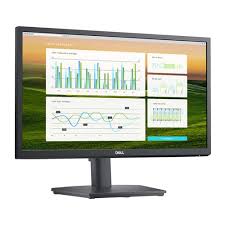
Czy mogę używać monitora Dell z MacBookiem?
Jeśli Twój komputer Mac jest wyposażony w port Thunderbolt 3, możesz podłączyć do niego monitor Dell w konfiguracji szeregowej. Aby wykonać tę konfigurację, pierwszy monitor musi obsługiwać Thunderbolt 3. Aby ustalić, czy konkretny monitor Dell obsługuje Thunderbolt 3, zapoznaj się z dokumentacją produktu.
Podłączenie monitora Dell do MacBooka Pro przez USB-C umożliwia korzystanie z wbudowanej kamery internetowej monitora do wideokonferencji. Konfiguracja szeregowa umożliwia również korzystanie z klawiatury i myszy laptopa z monitorem Dell. Proces jest prosty i przejrzysty. Możesz pobrać niezbędne oprogramowanie ze strony internetowej firmy Dell.
Aby włączyć funkcję lustrzanego odbicia obrazu, otwórz menu Preferencje systemowe i wybierz Preferencje systemowe > Wyświetlacze. W lewym panelu kliknij kartę „Układ”. Następnie wyczyść pole wyboru „Lustrzane odbicia”. Po zapisaniu ustawień monitor Dell wyświetli obraz z ekranu MacBooka.
Korzystanie z monitora Dell z MacBookiem może pomóc Ci zwiększyć produktywność w miejscu pracy. Panoramiczny wyświetlacz umożliwia jednoczesne wyświetlanie większej ilości treści, co ułatwia zarządzanie projektami i dotrzymywanie terminów. Jeśli rozważasz zakup monitora Dell, koniecznie porównaj funkcje i ceny z innymi markami.
Aby dowiedzieć się więcej o monitorach Dell, odwiedź stronę monitorów Dell na stronie internetowej firmy. Strona internetowa wykrywa system operacyjny na Twoim urządzeniu i wyświetla listę monitorów Dell, które są zgodne z tym systemem operacyjnym. Informacje na stronie monitorów Dell zawierają również łącze do pobrania bezpłatnego programu Dell Display and Peripheral Manager. Oprogramowanie umożliwia skonfigurowanie i zoptymalizowanie monitora Dell w celu uzyskania lepszej wydajności. Oferuje również wskazówki dotyczące rozwiązywania typowych błędów.